


Estaba a cinco minutos de una partida de supervivencia con muchos mods cuando el mundo se detuvo y se congeló. Presionas Alt+Tab, ves el cuadro de diálogo de error y sientes cómo se evapora cada hora de trabajo. Aprendí a dejar de adivinar y empecé a reasignar memoria, y tú también puedes.
Soy un jugador veterano y un manitas que ha arreglado docenas de configuraciones modificadas. A continuación, te mostraré dónde Minecraft esconde sus ajustes de memoria, cómo cambiarlos de forma segura y qué es lo que realmente importa cuando el rendimiento flaquea. Lee rápido; el objetivo es tener menos bloqueos y más tiempo de juego.
Mi lanzador sigue configurando por defecto 1 GB y luego se bloquea — Cómo asignar más RAM a Minecraft usando el Lanzador Oficial
Observación: En portátiles antiguos, el Lanzador a menudo viene con una asignación de memoria diminuta que provoca problemas con los shaders y los grandes paquetes de mods.
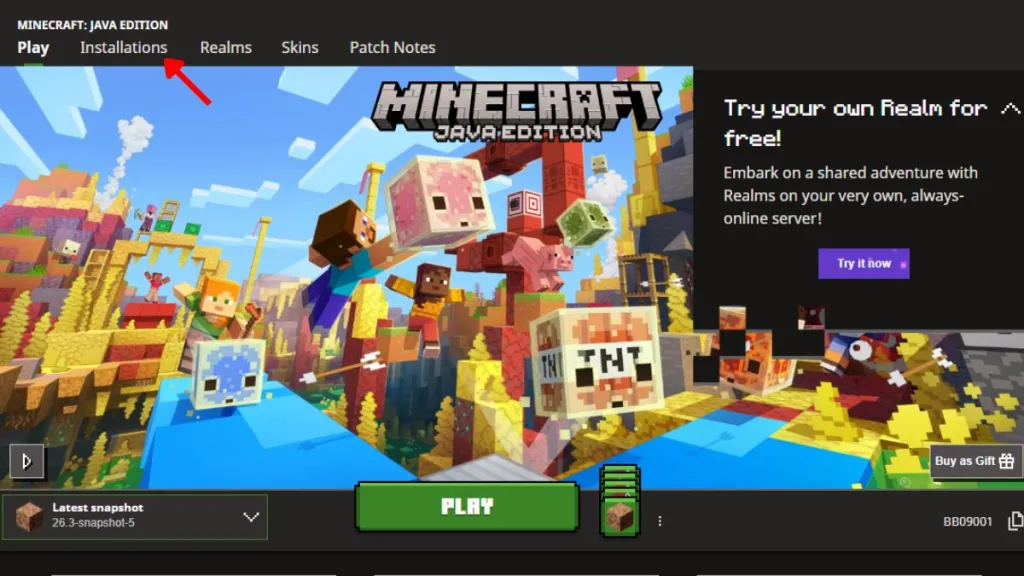
Abre el Lanzador de Minecraft y ve a Instalaciones. Busca el perfil con el que más juegas, haz clic en el menú de tres puntos y selecciona Editar. Haz clic en Opciones avanzadas para revelar los argumentos de la JVM.
En esa larga línea de texto, busca las partes que dicen -Xms y -Xmx. Esas controlan la memoria mínima y máxima que Java le da a Minecraft. Cambia los números después de ellas a tus valores preferidos (usa GB, por ejemplo, -Xmx6G), luego Guarda y lanza.
Regla general que sigo: nunca le des a Minecraft más de la mitad de la RAM de tu sistema. Trata a tu sistema operativo como a un pasajero; necesita espacio para respirar o toda la máquina se asfixiará.


Inicia un mundo y presiona F3 para confirmar el número de memoria en la superposición de depuración en la esquina superior derecha. Si usas mods como Distant Horizons o paquetes de texturas de alta resolución, aumenta la distancia de simulación con precaución; abrir la distancia de renderizado es como abrir el diafragma de una cámara: revela más y también exige más a la máquina.
¿Cuánta RAM debo asignar a Minecraft?
Minecraft vanilla funciona cómodamente con 2–4 GB. Los paquetes de mods ligeros (menos de ~10 mods) suelen necesitar 4–6 GB. Los paquetes de mods grandes (50–100+ mods) a menudo funcionan bien con 8–10 GB. Si tu sistema solo tiene 8 GB en total, no le des todo a Minecraft; reserva espacio para Windows/macOS y herramientas en segundo plano.
En el equipo de mi amigo, CurseForge manejó docenas de paquetes — Cómo asignar más RAM a Minecraft CurseForge
Observación: CurseForge, sus paquetes y lanzadores a menudo establecen valores predeterminados conservadores, pero te ofrecen un control deslizante fácil para solucionarlo.
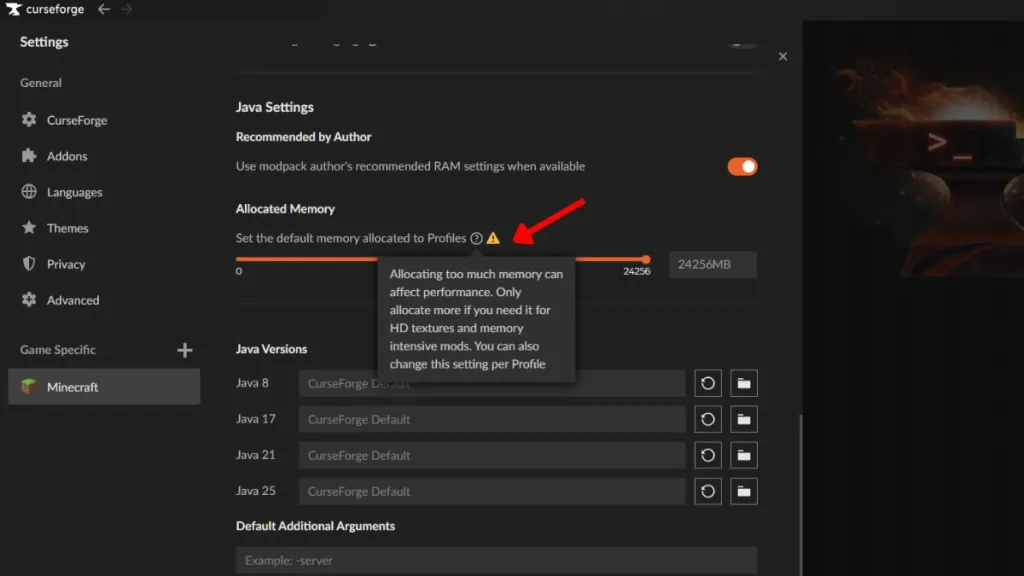
Abre CurseForge, haz clic en el engranaje de Configuración en la parte inferior izquierda y luego selecciona Minecraft. Debajo de Configuración de Java, encontrarás Memoria Asignada. Deslízalo o escribe el valor (en MB o GB) que desees y CurseForge lo guardará automáticamente.


CurseForge gestiona las opciones de JVM por ti, así que no necesitas tocar -Xms/-Xmx manualmente a menos que quieras un control preciso. Después de cambiar el control deslizante, inicia el paquete y presiona F3 para confirmar la memoria en la superposición de depuración.
¿Puede asignar más RAM aumentar los FPS?
Respuesta corta: no necesariamente. Darle más RAM a Minecraft evita los bloqueos por falta de memoria y reduce el tartamudeo al cargar fragmentos grandes, pero los FPS suelen estar limitados por tu GPU y CPU. Mods como OptiFine, Sodium (para Fabric), o establecer resoluciones razonables de shader/texturas moverán la aguja de FPS más que la RAM sola.
Una vez vi a un jugador asignar cada gigabyte y provocar una pantalla azul en el PC — Errores comunes a evitar antes de asignar más RAM a Minecraft
Observación: La gente a menudo asume que más RAM equivale a más fotogramas, luego asignan demasiado y le dan un problema al sistema operativo.
- Comprueba primero la RAM del sistema en la configuración de Windows o macOS. Separa lo que tienes antes de reasignarlo.
- No le des a Minecraft más del 50% de la RAM total; Windows, las aplicaciones en segundo plano y la propia Java necesitan margen.
- Solo edita los números después de -Xms y -Xmx a menos que conozcas los flags de JVM. Otras modificaciones de JVM pueden romper mods o causar bloqueos al inicio.
- Orientación típica: vanilla 2–4 GB, paquetes de mods pequeños 4–6 GB, paquetes de mods grandes 8–10 GB. Si tienes 32 GB, aún así no deberías volcar todo a Minecraft; no es un cubo de memoria para llenar.
¿Puedo asignar más RAM a Minecraft Bedrock Edition?
No. Bedrock gestiona la memoria automáticamente en consolas, versiones de Microsoft Store y móviles. La asignación manual es una característica de Java Edition ligada a la JVM, por lo que los pasos anteriores se aplican solo a los jugadores de Java que usan el Lanzador oficial o lanzadores de terceros como CurseForge, ATLauncher o GDLauncher.
Si deseas tiempos de carga más rápidos o gráficos más fluidos, concéntrate en un inventario honesto de tu hardware: la CPU y la GPU importan más para los FPS; los SSD ayudan a la carga de fragmentos; la RAM ayuda a prevenir bloqueos cuando los mods o las texturas demandan más memoria de trabajo. Trata la asignación de memoria como una herramienta entre muchas.
He ayudado a jugadores desde GPUs integradas Intel hasta configuraciones RTX de alta gama a obtener estabilidad sin sacrificar la salud del sistema, así que, ¿qué cambio intentarás primero para detener el próximo bloqueo?
Apoya nuestro trabajo ❤️
Si te ha gustado este artículo, considera dejar una propina para ayudarnos a seguir publicando contenido de calidad.
