


Telegram es una excelente aplicación para comunicarse con la gente cuando funciona correctamente. Desafortunadamente, ese no es siempre el caso. A veces, Telegram puede decepcionarlo cuando no puede enviar sus mensajes o conectar llamadas. Un problema molesto es cuando Telegram no te permite iniciar sesión en la aplicación en tu Android o iPhone.
Los problemas de inicio de sesión con la aplicación Telegram generalmente surgen de problemas relacionados con la red o fallas dentro de la propia aplicación. Dicho esto, puede haber otros factores que contribuyan al problema. Para ayudar, hemos enumerado todas las soluciones posibles para solucionar problemas de inicio de sesión con la aplicación Telegram en su Android o iPhone. Entonces, echemos un vistazo.
1. Descarte problemas con su Internet
Primero, debe asegurarse de que su teléfono tenga una conexión a Internet que funcione. De lo contrario, Telegram no podrá autenticar su solicitud de inicio de sesión. Una forma rápida de probar su conexión a Internet es abrir el navegador en su teléfono y cargar algunos sitios web.
Si parece que Internet funciona, continúe con las correcciones a continuación.
2. Cierra y vuelve a abrir la aplicación
Otra razón por la que es posible que no pueda iniciar sesión en Telegram es si uno de sus procesos está experimentando problemas. Puede intentar reiniciar la aplicación en su Android o iPhone para ver si ayuda.
Para forzar el cierre de Telegram en Android, mantenga presionado el ícono de la aplicación y toque el ícono ‘i’ en el menú resultante. Toque la opción Forzar detención en la esquina inferior derecha.


Los usuarios de iPhone pueden deslizar hacia arriba desde la parte inferior de la pantalla para acceder al selector de aplicaciones. Localice la tarjeta Telegram y deslícela hacia arriba para cerrar la aplicación.

Vuelva a abrir la aplicación Telegram en su Android o iPhone e intente iniciar sesión una vez más.
3. Pida a Telegram que se autentique a través de una llamada telefónica
Ocasionalmente, es posible que Telegram no pueda enviar un código de autenticación a su teléfono por varios motivos. En ese caso, puede pedirle a Telegram que autentique su solicitud de inicio de sesión a través de una llamada telefónica. Toque la opción ‘No obtuve el código’ para iniciar la autenticación a través de una llamada telefónica.

Telegram luego llamará a su número de teléfono para verificarlo. Una vez verificado, Telegram lo iniciará en su cuenta.
4. Restablece tu contraseña
Cuando habilita la autenticación de dos factores (2FA) en Telegram, debe ingresar su contraseña junto con el código de autenticación para acceder a su cuenta. Si la contraseña que ingresa está mal escrita o es incorrecta, se encontrará con errores de inicio de sesión. Antes de bloquear su cuenta por ingresar una contraseña incorrecta demasiadas veces, Telegram le permite restablecer la contraseña de la cuenta. Aquí está cómo hacerlo.
Paso 1: Abra la aplicación Telegram, ingrese su número de teléfono en la pantalla de inicio de sesión y toque la flecha para continuar.

Paso 2: Toque la opción Olvidé mi contraseña en la parte inferior y seleccione Continuar.


Paso 3: Ingresa el código de 6 dígitos que recibes en tu dirección de correo electrónico de recuperación para continuar. Luego, ingrese su nueva contraseña dos veces y toque el ícono de la flecha en la esquina inferior derecha.


Después de restablecer su contraseña, Telegram lo iniciará.
5. Espera un tiempo
¿Recibes el mensaje «Demasiados intentos, vuelve a intentarlo más tarde» al iniciar sesión en la aplicación Telegram? Eso suele suceder cuando ha realizado demasiados intentos fallidos de acceder a su cuenta de Telegram. En ese caso, debe esperar aproximadamente 24 horas antes de volver a intentarlo.
6. Verifique la configuración de fecha y hora
La configuración incorrecta de fecha u hora en su teléfono podría generar problemas de inicio de sesión en aplicaciones como Telegram. Para evitar tales problemas, debe configurar su Android o iPhone para usar la fecha y la hora proporcionadas por la red.
Androide
Paso 1: Abra la aplicación Configuración en su teléfono y toque Administración general.

Paso 2: Toque Fecha y hora y habilite el interruptor junto a ‘Fecha y hora automáticas’.


iPhone
Paso 1: Inicie la aplicación Configuración en su iPhone y toque General.
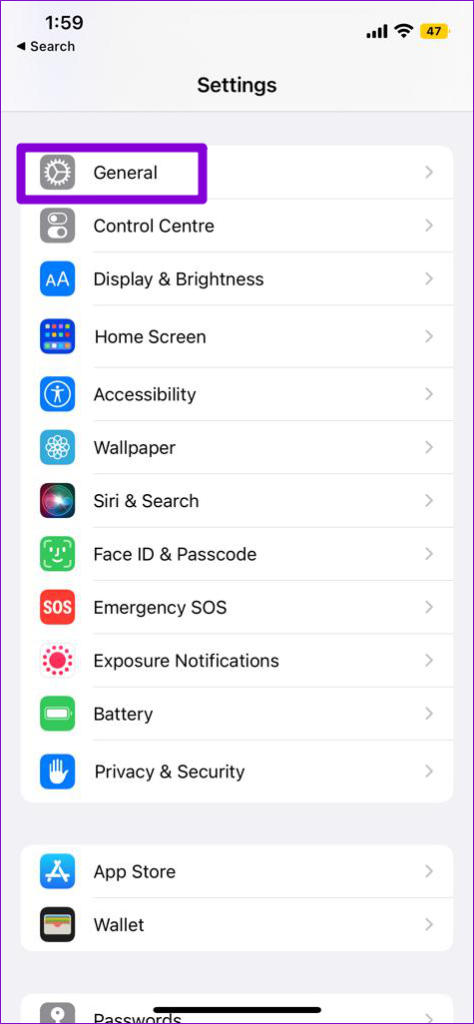
Paso 2: Toque Fecha y hora y active el interruptor junto a Establecer automáticamente.


7. Verifique el estado del servidor de Telegram
Puede que no seas el único que tenga problemas con la aplicación Telegram. Existe la posibilidad de que los servidores de Telegram en su región estén experimentando problemas. Para verificar esta posibilidad, visite un sitio web como Downdetector y verifique el estado del servidor de Telegram. Si los servidores están caídos, debe esperar a que Telegram solucione el problema.

8. Deshabilite temporalmente su conexión VPN
Aunque el uso de una conexión VPN puede mejorar su privacidad, a veces puede hacer que Telegram marque sus intentos de inicio de sesión como sospechosos. Cuando esto sucede, Telegram puede bloquear los intentos de inicio de sesión para proteger su cuenta. Para evitar esto, puede desactivar temporalmente su conexión VPN e intentarlo de nuevo.

9. Actualizar la aplicación
Es una buena idea actualizar la aplicación Telegram si nada más funciona. Además de las nuevas funciones, estas actualizaciones generalmente incluyen correcciones de errores y mejoras de rendimiento que pueden ayudarlo a evitar tales problemas.
Dirígete a Play Store (Android) o App Store (iPhone) y busca la aplicación Telegram. Si hay una versión más nueva disponible, actualice la aplicación y vea si eso resuelve sus problemas de inicio de sesión.
Acceso permitido
No poder iniciar sesión en su cuenta de Telegram en su Android o iPhone puede ser una experiencia frustrante. A menos que se trate de un problema relacionado con el servidor, uno de los consejos anteriores debería ayudarlo a solucionarlo. Revíselos todos y díganos cuál funciona para usted en los comentarios a continuación.
Apoya nuestro trabajo ❤️
Si te ha gustado este artículo, considera dejar una propina para ayudarnos a seguir publicando contenido de calidad.
