


Messenger solía ser una forma popular de comunicarte con tus amigos de Facebook cuando la plataforma estaba en su apogeo. Hoy en día, rara vez uso la aplicación ya que la mayoría de mis amigos y familiares han pasado a otras aplicaciones y plataformas de mensajería. Como resultado, no me siento obligado a seguir usando Messenger. Si estás en el mismo barco y deseas desactivar tu Facebook Messenger, sigue leyendo para saber cómo.
Desactivar cuenta de Facebook Messenger (Android y iPhone)
Dado que Messenger es una extensión de Facebook, no puedes deshacerte de él sin antes desactivar tu cuenta principal de Facebook. Sin embargo, hay que darle crédito a quien lo merece: Facebook ha simplificado el proceso, facilitando la desactivación de cuentas para ambos servicios a la vez. Los pasos son los mismos para las versiones del programa para Android e iOS, así que repasémoslos.
- Abra Messenger y toque el menú de hamburguesas en la parte superior izquierda.
- Toca el icono de rueda dentada junto a tu nombre de perfil.
- Desplácese hacia abajo y toque Centro de cuentas.
- Aquí, toca Datos personales en «Configuración de la cuenta» y luego vaya a Propiedad y control de la cuenta.
- Seleccionar Desactivación o eliminación.
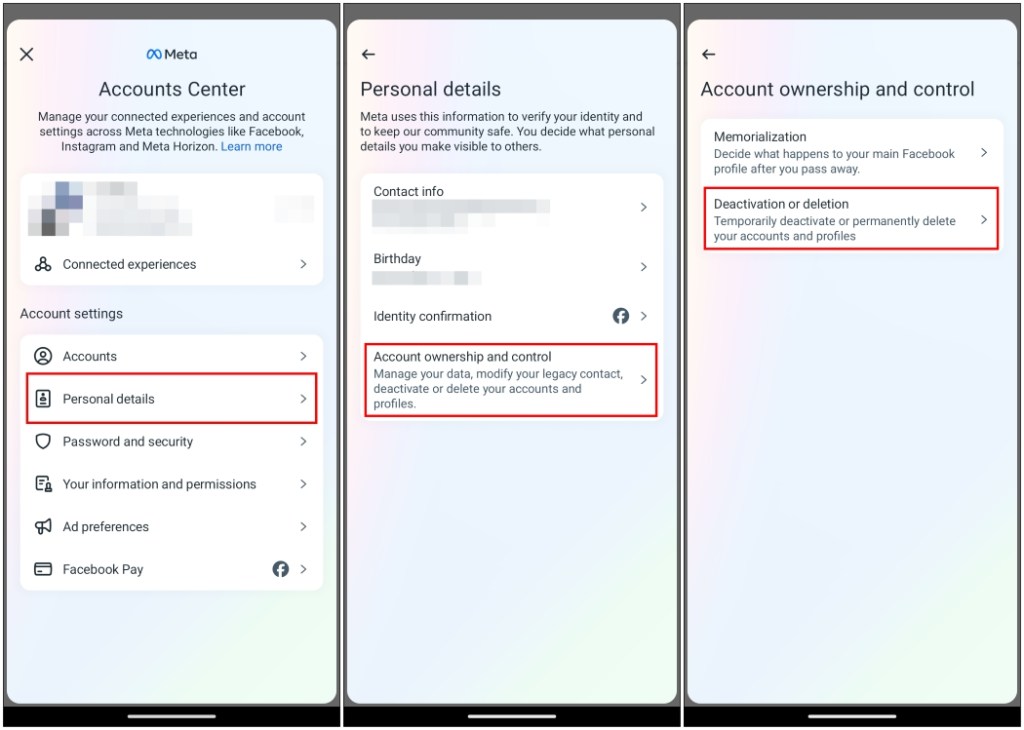
- Elige la cuenta de Facebook que deseas desactivar.
- Elegir Desactivar cuenta y toca Continuar.
- Ingrese la contraseña de su cuenta y presione Continuar de nuevo.
- Elige el motivo de la desactivación de tu cuenta y presiona Continuar.

- En la última página, asegúrese de que Continuar usando Messenger La opción está desmarcada y luego toque Desactivar mi cuenta.

Ahora cerrarás tu sesión tanto en Facebook Messenger como en la aplicación de Facebook. Su cuenta será desactivada hasta que inicie sesión nuevamente. Otros usuarios no podrán descubrirlo ni enviarle mensajes en la aplicación, pero los datos de su cuenta permanecerán intactos.
Ocultar estado activo en Facebook Messenger
En caso de que no desees desactivar tu cuenta pero solo quieras un poco de tranquilidad gracias a que tus amigos en Messenger te siguen haciendo ping cada vez que te conectas, entonces debes desactivar tu estado activo. Esto no permitirá que otros usuarios sepan que estás en línea, por lo que podrás evitar atención no deseada. Siga estas instrucciones para ocultar su estado activo.
- Para ocultar el estado activo, abra Facebook Messenger y toque el menú de hamburguesas en la cima.
- Ahora toca el icono de rueda dentada para visitar la configuración.
- Toca Estado activo.

- Aquí, apaga el Mostrar cuando estás activo palanca.
- Luego seleccione la duración durante la cual desea ocultar su estado activo y presione Pausa.

Al desactivar ambas opciones ya no se mostrará un círculo verde junto a tu nombre, incluso si estás activo.
Limite su uso de Facebook Messenger
Esta es una solución alternativa para aquellos que no pueden dejar de usar Messenger. Entonces, para administrar su uso, puede usar herramientas como Digital Wellbeing en Android o ScreenTime en iOS. Ambos te ayudarán a limitar tu uso, para que puedas usar la aplicación de manera responsable sin tener que desactivarla.
Usando el Bienestar Digital en Android
Bienestar digital viene integrado en todos los teléfonos Android. Bloqueará la aplicación y sus notificaciones después de que se exceda un cierto límite de tiempo. Esta puede ser una excelente manera de silenciar la aplicación en su teléfono.
- Para configurar Bienestar Digital, vaya a Ajustes.
- Desplácese hacia abajo para Bienestar digital y controles parentales.
- Le mostrará una vista completa del uso de su teléfono. Toca Límites de la aplicación.
- En la lista de aplicaciones, vaya a Mensajero y toca el icono de reloj de arena al lado de él.
- Ahora establece tu límite de tiempo diario y presiona DE ACUERDO.

Usar el tiempo de pantalla en iPhone
Screen Time comparte las mismas características que Digital Wellbeing, lo que te ayuda a limitar el uso de aplicaciones. Sin embargo, el proceso es un poco diferente. Así es como se agrega un límite a la aplicación Messenger en iOS.
- En tu iPhone, abre Ajustes y ve a Tiempo de pantalla.
- Aquí, toca Límites de la aplicación > Agregar límite > Social y seleccione Mensajero.
- Toca Próximoy establezca el límite diario para la aplicación.
- Screen Time le permite administrar los límites por día. Ir a Personalizar días para modificar eso.
- Ahora toca Agregar para guardar los cambios.

Ahora, Facebook Messenger se bloqueará una vez que alcances el límite de tiempo.
Estas son todas las formas no sólo de desactivar Facebook Messenger sino también de limitar el uso de la aplicación en su dispositivo. No hay duda de que la aplicación es bastante adictiva, pero puede haber razones por las que desees mantenerte alejado de ella. Pero espero que estos métodos le hayan resultado útiles y, en caso de que tenga algún problema con alguno de los métodos mencionados anteriormente, háganoslo saber en los comentarios a continuación.
Apoya nuestro trabajo ❤️
Si te ha gustado este artículo, considera dejar una propina para ayudarnos a seguir publicando contenido de calidad.
